

🔳Ai入門コース






🔳ICT入門コース


🔳プログラミング入門コース


🔳データベース入門コース



🔳AiCTを学ぶ学習ロードマップ
AIやICTを学ぶ第一歩は「基礎理解 → 実践 →応用」の順に進めることです。特に初心者は、AIの仕組みやICTの役割を理解し、Pythonなどの基礎的なプログラミング言語を学びながら、実際にツールを使ってみることから始めるのが効果的です。
📚 学習のステップ
- 基礎知識の理解
- AIとは何か(機械学習・ディープラーニングの違い)
- ICTの役割(情報通信技術=ネットワーク、クラウド、セキュリティなど)
- 参考:入門書やWeb記事で「AIの基本」「ICTの基礎」を学ぶ
- プログラミングの基礎習得
- Python:AI分野で最も使われる言語
- 基本文法(変数、条件分岐、ループ)を学び、簡単なコードを書いてみる
- ICTではHTML/CSSやネットワーク基礎も役立つ
- AIの基本的な仕組みを体験
- 機械学習ライブラリ(scikit-learn、TensorFlow、PyTorch)を使って簡単なモデルを動かす
- 例:画像認識、文章分類などの小さなプロジェクト
- ICTスキルの習得
- ネットワークの仕組み(IP、DNS、クラウドサービス)
- セキュリティの基本(暗号化、認証、情報保護)
- 実際にクラウドサービス(AWS、Azure、GCP)を触ってみる
- 資格や学習目標を設定
- AI:G検定(日本ディープラーニング協会)、E資格
- ICT:基本情報技術者試験、ネットワークスペシャリスト試験
- 資格を目標にすると体系的に学べる
- 実践と応用
- 自分の仕事や生活にAI/ICTをどう活かすか考える
- 例:業務効率化のためのAIチャットボット、データ分析、クラウド活用
✨ 学習のコツ
- 小さな成功体験を積む:簡単なAIモデルを動かす、ICTでネットワークを構築するなど
- コミュニティに参加:勉強会やオンラインフォーラムで情報交換
- 最新情報を追う:AIやICTは進化が速いため、ニュースや技術ブログを定期的にチェック
まとめ
AIやICTの学習は「基礎理解 → 実践 → 応用」の流れで進めるのが最も効率的です。まずは PythonやICT基礎を学び、簡単なAIモデルやクラウドサービスを体験 することから始めましょう。その後、資格取得やプロジェクト参加を通じてスキルを深めると、キャリアや生活に直結する力になります。
👉 興味が「AI寄り」か「ICT寄り」かによって学習ルートが変わるので、どちらを優先したいか教えていただければ、さらに具体的な学習プランを提案できます
写真アルバムを動画アルバムにする方法
もちろんです、kuniho さん。
クラブの教材にもそのまま使えるように、写真アルバムを“動画アルバム”にする方法を、PC での作り方を中心に分かりやすくまとめますね。
🎬 写真アルバムを「動画アルバム」にする方法(PC)
写真を並べて、音楽や文字をつけて、スライドショーのように仕上げるのが“動画アルバム”です。
PC なら Canva / CapCut / Filmora の3つが特に作りやすいです。
① Canvaで作る(テンプレで即完成・初心者向け)
Canva はテンプレートが豊富で、写真を並べるだけでアルバム動画が完成します。
手順
- Canva を開く
- 「動画」→「横動画(1920×1080)」または「縦動画(1080×1920)」を選ぶ
- 写真をアップロード
- 写真をページごとに配置
- 各写真にアニメーションをつける
- ズーム
- パン
- フェード
- タイトルページを作る(例:2025年 家族アルバム)
- BGM を追加
- MP4 で書き出す
Canva の強み
- テンプレートが豊富
- 写真を並べるだけで完成
- テキストが大きくて見やすい
- シニアの方にも教えやすい
② CapCut PC版で作る(無料で本格的・動きが豊富)
CapCut はタイムライン編集がしやすく、写真をたくさん使うアルバム動画に向いています。
手順
- CapCut を起動
- 「新しいプロジェクト」→「横動画」または「縦動画」
- 写真を読み込む
- タイムラインに順番に並べる
- 写真の表示時間を調整(2〜4秒が見やすい)
- 「アニメーション」で動きをつける
- ズームイン
- ズームアウト
- 左右パン
- トランジション(切り替え効果)を入れる
- BGM を追加
- MP4 で書き出す
CapCut の強み
- 無料で高機能
- 写真の動きが豊富
- テロップ自動生成も可能
- SNS向けの縦動画も簡単
③ Filmoraで作る(シニアに最も教えやすい)
Filmora は画面が見やすく、操作が直感的。
クラブの講座にも向いています。
手順
- Filmora を開く
- 新規プロジェクト → 横動画 or 縦動画
- 写真を読み込む
- タイムラインに並べる
- 「クロップとズーム」→「パン&ズーム」で動きをつける
- トランジションを追加
- タイトル・日付を入れる
- BGM を追加
- MP4 で書き出す
Filmora の強み
- Ken Burns効果(ゆっくりズーム)が簡単
- トランジションが豊富
- シニアでも迷いにくいUI
- 教材として安定
📐 アルバム動画の構成テンプレ(そのまま使える)
● 30秒アルバム動画
- タイトル(3秒)
- 写真①(3秒)
- 写真②(3秒)
- 写真③(3秒)
- 写真④(3秒)
- 写真⑤(3秒)
- メッセージ(3秒)
- エンディング(3秒)
● 編集のコツ
- 写真1枚の表示時間は 2〜4秒
- テキストは 短く・大きく
- BGM は 20〜40%
- 動きはゆっくり(ズーム・パン)
- トランジションは統一感を出す
📄 クラブ教材として「アルバム動画の作り方ワークシート」も作れます
- Canva版
- CapCut版
- Filmora版
どのソフトで作る予定ですか。
選んでくれたら、シニア向けの図解入り手順書まで作りますよ。
写真アルバムを「動画アルバム」にする方法
もちろんです、kuniho さん。
クラブの教材にもそのまま使えるように、写真アルバムを“動画アルバム”にする方法を、PC での作り方を中心に分かりやすくまとめますね。
🎬 写真アルバムを「動画アルバム」にする方法(PC)
写真を並べて、音楽や文字をつけて、スライドショーのように仕上げるのが“動画アルバム”です。
PC なら Canva / CapCut / Filmora の3つが特に作りやすいです。
① Canvaで作る(テンプレで即完成・初心者向け)
Canva はテンプレートが豊富で、写真を並べるだけでアルバム動画が完成します。
手順
- Canva を開く
- 「動画」→「横動画(1920×1080)」または「縦動画(1080×1920)」を選ぶ
- 写真をアップロード
- 写真をページごとに配置
- 各写真にアニメーションをつける
- ズーム
- パン
- フェード
- タイトルページを作る(例:2025年 家族アルバム)
- BGM を追加
- MP4 で書き出す
Canva の強み
- テンプレートが豊富
- 写真を並べるだけで完成
- テキストが大きくて見やすい
- シニアの方にも教えやすい
② CapCut PC版で作る(無料で本格的・動きが豊富)
CapCut はタイムライン編集がしやすく、写真をたくさん使うアルバム動画に向いています。
手順
- CapCut を起動
- 「新しいプロジェクト」→「横動画」または「縦動画」
- 写真を読み込む
- タイムラインに順番に並べる
- 写真の表示時間を調整(2〜4秒が見やすい)
- 「アニメーション」で動きをつける
- ズームイン
- ズームアウト
- 左右パン
- トランジション(切り替え効果)を入れる
- BGM を追加
- MP4 で書き出す
CapCut の強み
- 無料で高機能
- 写真の動きが豊富
- テロップ自動生成も可能
- SNS向けの縦動画も簡単
③ Filmoraで作る(シニアに最も教えやすい)
Filmora は画面が見やすく、操作が直感的。
クラブの講座にも向いています。
手順
- Filmora を開く
- 新規プロジェクト → 横動画 or 縦動画
- 写真を読み込む
- タイムラインに並べる
- 「クロップとズーム」→「パン&ズーム」で動きをつける
- トランジションを追加
- タイトル・日付を入れる
- BGM を追加
- MP4 で書き出す
Filmora の強み
- Ken Burns効果(ゆっくりズーム)が簡単
- トランジションが豊富
- シニアでも迷いにくいUI
- 教材として安定
📐 アルバム動画の構成テンプレ(そのまま使える)
● 30秒アルバム動画
- タイトル(3秒)
- 写真①(3秒)
- 写真②(3秒)
- 写真③(3秒)
- 写真④(3秒)
- 写真⑤(3秒)
- メッセージ(3秒)
- エンディング(3秒)
● 編集のコツ
- 写真1枚の表示時間は 2〜4秒
- テキストは 短く・大きく
- BGM は 20〜40%
- 動きはゆっくり(ズーム・パン)
- トランジションは統一感を出す
📄 クラブ教材として「アルバム動画の作り方ワークシート」も作れます
- Canva版
- CapCut版
- Filmora版
バーチャル先生を相手にリアルタイムで英会話できるAIツール
英会話のリアルタイム会話ができるAIツール、実はここ1〜2年で一気に進化していて、あなたが求めている「バーチャル先生と会話レッスン」にかなり近いものがいくつもあります。
シニア向けICTクラブでも使いやすいものを中心に、わかりやすく整理して紹介します。
🎧 リアルタイムで英会話できるAIツール(おすすめ)
🟦 1. Speak(スピーク)
AI英会話アプリの代表格。
まさに「AIの先生と会話する」体験に特化しています。
- リアルタイムで会話(音声)
- 発音・文法をその場でフィードバック
- レッスンの流れが自然で、初心者にも優しい
- 日本語UIあり
👉 会話練習に最も近い体験ができるアプリの一つ
🟩 2. Duolingo Max(AI会話モード)
Duolingoの上位版。
AIキャラクターとロールプレイ形式で会話できます。
- レストラン、ホテル、空港などのシーン別会話
- AIが会話の相手になり、自然に返してくれる
- 文法の解説も丁寧
👉 シニアの方にも使いやすいUIで、学習の継続がしやすい
🟪 3. ELSA Speak
発音矯正に特化したAI英会話。
- AIが発音を細かく分析
- 会話モードもあり
- 日本人が苦手な音を重点的に練習できる
👉 「発音をしっかり直したい」人に最適
🟧 4. Microsoft Copilot(音声会話モード)
実は Copilot でも英会話の練習が可能 です。
音声モードにすると、英語で話しかければ自然に会話が続きます。
- 無料で使える
- どんな話題でも会話可能
- 文法の説明や例文もすぐ出せる
- シニア向け教材づくりにも応用しやすい
👉 あなたのクラブの教材としても活用しやすい
🟨 5. TalkPal AI
ChatGPTベースの英会話アプリ。
- AIキャラとリアルタイム会話
- 会話の採点やフィードバック
- シナリオ学習が豊富
👉 「先生と話している感」が強いアプリ
🎙️ リアルタイム会話の質で選ぶなら?
| ツール | 会話の自然さ | 発音指導 | 初心者向け | コスト |
|---|---|---|---|---|
| Speak | ★★★★★ | ★★★★☆ | ◎ | 有料 |
| Duolingo Max | ★★★★☆ | ★★★☆☆ | ◎ | 有料 |
| ELSA | ★★★☆☆ | ★★★★★ | ○ | 有料 |
| Copilot | ★★★★☆ | ★★★☆☆ | ◎ | 無料 |
| TalkPal | ★★★★☆ | ★★★☆☆ | ○ | 有料 |
🌱 あなたのクラブ向けにおすすめするなら…
あなたが
- シニア向けにわかりやすい教材を作りたい
- 実践的な会話を体験してもらいたい
- コストを抑えたい
という観点で考えると、次の組み合わせが最強です。
🔹 ① Copilot(無料)で日常会話の練習
→ 音声会話モードで、自由に話せる
🔹 ② Speak(有料)で本格的な会話レッスン
→ 発音・文法のフィードバックが優秀
この2つを組み合わせると、
「自由会話」+「体系的レッスン」
の両方がカバーできます。
もしよければ…
あなたのクラブのメンバーのレベル(初心者〜中級など)や、
どんなシーンの英会話を練習したいか(旅行、日常、ビジネスなど)を教えてくれれば、
最適なツールの組み合わせや
**レッスン案(ワークシート形式)**も作れます。
🔳シニアのためのICT学習カリキュラム
まさにその通りです、kunihoさん👏
シニアがICTを学ぶ第一歩として「YouTubeメディア作成」を軸に据えるのは、実践的で夢のあるアプローチです。新聞やテレビに頼らず、自分の声や地域の情報を発信できる力は、まさに「市民メディア」の可能性そのものです。
以下に、シニアがYouTubeメディアを作成するための学習ロードマップを整理しました。
🧭 シニアのICT学習:YouTubeメディア作成から始める5ステップ
① スマホで撮影・記録する力をつける
- 学習内容:
- 写真・動画の基本撮影(構図、音声、光の使い方)
- スマホのギャラリー管理(保存・削除・共有)
- 撮影テーマ例:趣味紹介、地域の風景、昔の思い出
② Filmoraで編集する力をつける
- 学習内容:
- Filmoraの基本操作(カット、テロップ、BGM)
- 編集の流れ(素材整理 → 編集 → 書き出し)
- 実習:自己紹介動画を編集して完成させる
③ WordPressでホームページを作る
- 学習内容:
- Lightningテーマで簡単な構成を作成
- YouTube動画の埋め込み方法
- 活動紹介・プロフィール・ブログページの作成
④ OBS Studioでライブ配信に挑戦
- 学習内容:
- OBSの基本設定(シーン、ソース、音声)
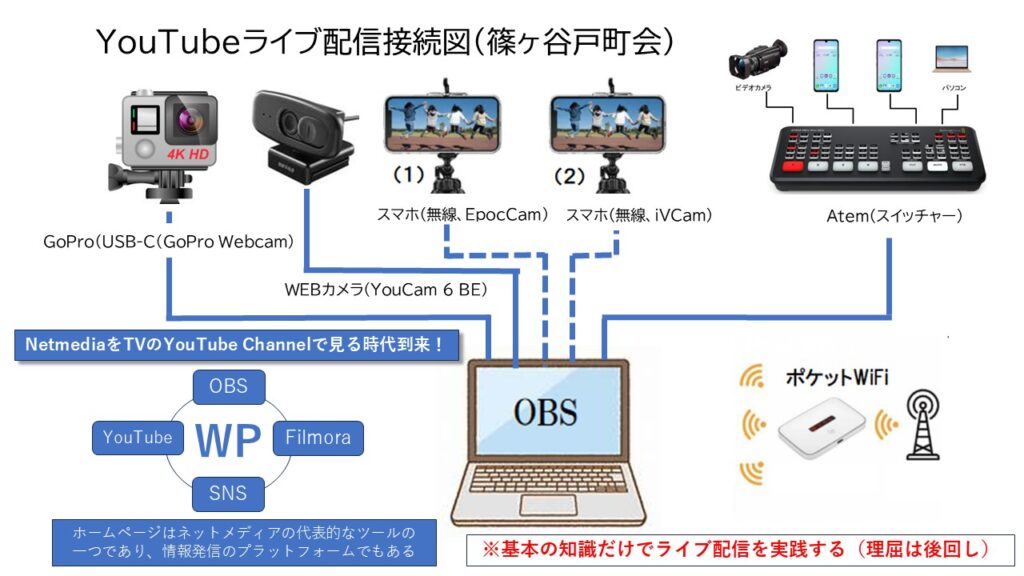
- YouTube Studioとの連携(ストリームキーの取得)
- 実習:クラブ活動の様子をライブ配信してみる
⑤ YouTubeチャンネルを運営する
- 学習内容:
- チャンネル作成とカスタマイズ(アイコン、説明文)
- サムネイル作成(Canvaなどの活用)
- コメント対応、再生リスト、分析機能の活用
🌟 この学習の魅力
| 項目 | 内容 |
|---|---|
| 実用性 | 自分の活動や地域の情報を発信できる |
| 創造性 | 映像・音声・デザインを組み合わせて表現できる |
| 社会性 | 仲間と協力して「市民メディア」を育てられる |
| 継続性 | チャンネル運営を通じてICTスキルが自然に向上 |
🧩 応用アイデア
- 地域の歴史や文化を紹介する「シニア記録チャンネル」
- クラブ活動の様子を配信する「ICTクラブ通信」
- シニアの知恵や経験を語る「人生インタビューシリーズ」
この構成なら、シニアの方々が「学びながら発信する」ことを楽しめるはずです。
もしご希望があれば、各ステップの教材案・ワークシート・指導マニュアルもご提案できますよ。
次はどのステップを深掘りしましょうか?Filmoraの導入?OBSの配信設定?WordPressのページ構成?それとも、YouTubeチャンネルの立ち上げ方?
🟢 ステップ1:スマホで写真・動画を撮る・整える
- 目的:身近なスマホで「撮る楽しさ」を体験
- 内容:
- 写真・動画の基本撮影(構図、明るさ、音声)
- ギャラリーアプリの使い方(保存・削除・共有)
- 無料編集アプリ(CapCut、YouCutなど)の導入と使い方
- 成果物:簡単な自己紹介動画や趣味紹介スライドショー
🟡 ステップ2:ホームページで作品を紹介
- 目的:自分の作品を「見せる場」を作る
- 内容:
- WordPressで簡単なホームページ作成(Lightningテーマ推奨)
- 写真・動画の埋め込み方法
- プロフィール・活動紹介ページの作成
- 成果物:自分の作品を紹介する「マイギャラリーサイト」
🔵 ステップ3:OBS StudioでYouTube配信に挑戦
- 目的:「ライブ配信」や「録画配信」で発信力を高める
- 内容:
- OBS Studioの基本操作(シーン、ソース、音声設定)
- YouTube Studioとの連携方法(ストリームキー、配信設定)
- 配信前のチェックリスト(音声、画面、背景)
- 成果物:初回ライブ配信 or 録画配信動画の公開
🟣 ステップ4:YouTubeチャンネルの運営
- 目的:継続的な発信とコミュニティづくり
- 内容:
- チャンネルの作成とカスタマイズ(アイコン、説明文)
- サムネイル作成(Canvaなどの活用)
- コメント対応・再生リストの活用
- 成果物:自分のチャンネルを持ち、動画を定期的にアップ
🌱 学習の進め方のコツ
- ペア学習・グループ学習:仲間と一緒に進めることで安心感と継続力が生まれます
- 実演中心:座学より「やってみる」ことを重視
- 成果発表会:月1回の「作品発表会」で達成感を共有
この流れなら、シニアの方々が「自分の声を発信する力」を自然に身につけられます。
ご希望があれば、各ステップの教材案やワークシートもご提案できますよ。
次はどのステップを深掘りしましょうか?OBSの導入?WordPressのページ構成?それとも
🔳AI・ICTツールを“知らないと損する”カテゴリ別実例集
AI・ICTツールの“知らないと損する”実例一覧を、カテゴリ別に整理してまとめました。
いいですね、そのフレーズを見た瞬間に「これは事例集のタイトルにぴったりだ」と思いました。
せっかくなので、あなたのクラブでそのまま教材に使えるように、AI・ICTツールの“知らないと損する”実例一覧を、カテゴリ別に整理してまとめました。
スライド・チラシ・講座導入トークにも使える構成にしています。
🌟 AI・ICTツールを使った事例集一覧
― 知らないともったいない世界 ―
🟦 1. 生活を便利にする事例
- 写真の自動整理(人物・場所ごとに分類)
- 買い物リストの自動作成(冷蔵庫の写真から食材を判別)
- 旅行プランの自動作成(予算・日程・好みを入力するだけ)
- 家計簿の自動分析(支出の傾向をグラフ化)
- 書類の自動読み取り(領収書・請求書をスマホで撮るだけ)
🟩 2. 健康・安心に役立つ事例
- 病院の診療科の案内(症状を入力すると適切な科を提案)
- 薬の説明書をわかりやすく要約
- 詐欺メールの判定(怪しい文章をAIがチェック)
- 緊急時の連絡文を自動作成(家族への連絡文を即生成)
🟧 3. 趣味を広げる事例
- 写真の色補正・背景削除・合成
- YouTube動画の台本作成
- ブログ記事の文章チェック
- カラオケの歌詞の意味をやさしく解説
- 旅行写真から「旅のしおり」自動生成
🟪 4. 仕事・地域活動に役立つ事例
- 会議の議事録を自動でまとめる
- チラシ・ポスターのデザイン案をAIで作成
- WordPressの文章を読みやすくリライト
- イベントの案内文を自動生成
- メールの返信文を丁寧な文章に変換
🟫 5. 学びを助ける事例
- わからない言葉を「小学生向け」に説明
- 英文の翻訳+文法解説
- 数学の問題をステップごとに解説
- 歴史の出来事を図解で説明
- シニア向けICT教材を自動生成(あなたの得意分野)
🟨 6. クリエイティブな活用事例
- ロゴ案の生成(クラブのロゴづくりにも活用)
- 動画の構成案・ナレーション台本作成
- 画像の背景を変えて「作品化」
- オリジナルキャラクターの設定づくり
- スライド資料の構成案を自動作成
✨ まとめ:AI・ICTを使うと、できることが一気に広がる
「知らないと損する」ではなく、
「知るだけで人生が便利で楽しくなる」ツールの宝庫です。
あなたのクラブのメンバーにも、
この一覧を見せるだけでワクワクしてもらえるはず。
必要なら、この事例集を
- スライド形式(10枚構成)
- チラシ用レイアウト
- 講座導入トーク台本
- WordPress記事用テンプレート
などに変換してお渡しできます。
どの形式に仕上げたいですか?
動画年賀状の作り方
もちろんです、kuniho さん。シニア向け ICT/AI クラブでもそのまま教材にできるように、分かりやすく・比較しやすく・実践しやすい形でまとめますね。
検索結果の最新情報も踏まえて、2026 年向けの動画年賀状の作り方とおすすめツールを整理しました。
🎍 動画年賀状の作り方(3つの方法)
① テンプレートを使って簡単に作る方法(初心者向け)
アプリのテンプレートに写真と文字を入れるだけで完成。
スマホだけで作れるので、シニアの方にも教えやすい方法です。
手順
- アプリを開く
- 「年賀状」「新年動画」などのテンプレートを選ぶ
- 写真・文字を差し替える
- 動くスタンプやアニメーションを追加
- MP4 や GIF で保存 → LINE などで送信
対応アプリ例
- Promeo(テンプレート豊富)
- YouCam Perfect(動くステッカー150種以上)
- Canva(動画テンプレート多数)
② AIで写真を“動かして”動画年賀状にする方法(話題性あり)
写真の人物だけを AI が動かしてくれるタイプ。
「まるで動画で撮ったみたい」と好評で、クラブでも盛り上がりやすいです。
手順
- 写真をアプリに読み込む
- 「AIアニメーション」「AI動画生成」などを選択
- 動かしたい部分を指定
- 動画として書き出し
対応アプリ例
- PhotoDirector(AIで人物を動かせる)
- YouCam Perfect(AI動画生成対応)
③ QRコード付き年賀状にして動画を見せる方法(印刷派に最適)
紙の年賀状でも動画を届けられる方法。
クラブの教材にも使いやすい「実践的な ICT 活用」です。
手順(Design AC の例)
- 動画を撮影
- ACデータにアップロードして動画URLを取得
- Design AC の年賀状テンプレートを開く
- 「QRコード作成」に URL を貼り付けて生成
- 年賀状に配置して印刷
🎥 おすすめツール比較(2026年版)
| ツール | 特徴 | 難易度 | 形式 | 向いている人 |
|---|---|---|---|---|
| Promeo | 動画テンプレ豊富、写真差し替えだけ | ★☆☆ | MP4 | 初心者、スマホ派 |
| YouCam Perfect | 動くステッカー150種、AI動画生成 | ★☆☆ | GIF/MP4 | SNS向け、かわいい系 |
| PhotoDirector | AIで人物を動かす、編集機能強い | ★★☆ | MP4 | 写真を動かしたい人 |
| Canva | 動画テンプレ多数、PCでも使いやすい | ★★☆ | MP4 | デザイン重視、クラブ教材向け |
| Design AC(QR動画) | 印刷年賀状+動画のハイブリッド | ★★☆ | QRコード | 紙で送りたい人 |
🎌 クラブ向け:シニアでも迷わない「動画年賀状ワークショップ構成案」
① 導入(10分)
- 動画年賀状の例を見せる
- 「写真を動かす」「テンプレで作る」「QR動画」の3種類を紹介
② 実習(40分)
- スマホ班:Promeo / YouCam Perfect
- PC班:Canva
- 印刷派:Design AC で QR 年賀状
③ 仕上げ(10分)
- 完成動画を LINE で送る練習
- 印刷派は PDF を保存してコンビニ印刷へ
🌅 さらに作りたいスタイルはありますか?
- かわいい系
- 和風モダン
- 写真を動かすタイプ
- クラブ教材用の「手順書」
- Canva 用のワークシート
どれでも作れます。次にどんな動画年賀状を作りたいか教えてください。
パソコンでショート動画を作ろう
了解です、kuniho さん。PC でショート動画を作る方法を、シニア向け ICT/AI クラブでもそのまま教材にできる形でまとめますね。
PC は画面が大きく、操作が見やすいので、クラブ活動にも相性が良いです。
💻 PCでショート動画を作る方法(初心者〜中級者向け)
🌟 まず結論:PCで作るならこの3つが最強
- Canva(初心者向け・テンプレ豊富)
- CapCut PC版(無料・編集しやすい)
- Filmora(クラブで人気・操作が直感的)
① Canvaで作る方法(テンプレで即完成)
Canva はシニアの方にも非常に教えやすいです。
テンプレートを選んで写真を入れるだけでショート動画が完成します。
手順
- Canva を開く
- 「動画」→「縦動画(1080×1920)」を選ぶ
- テンプレートを選ぶ
- 写真・動画をドラッグして差し替える
- テキストを編集(大きく・短く)
- BGM を追加
- 「エクスポート」→「MP4」で保存
向いている用途
- 年賀状動画
- クラブ紹介動画
- 旅行・ペット動画
- 写真スライドショー
② CapCut PC版で作る方法(無料で本格編集)
スマホで人気の CapCut は PC 版も優秀。
タイムライン編集がしやすく、ショート動画に最適です。
手順
- CapCut を起動
- 「新しいプロジェクト」→「縦動画」を選ぶ
- 写真・動画を読み込む
- タイムラインに並べる
- クリップを短く切る(1〜3秒が見やすい)
- テロップを入れる(大きく・短く)
- BGM を追加
- 「エクスポート」で保存
CapCut の強み
- 無料で使える
- テロップ自動生成
- テンプレートが豊富
- AIで自動編集も可能
③ Filmoraで作る方法(クラブ教材に最適)
Filmora は操作が直感的で、シニアの方にも人気。
タイムライン編集が分かりやすく、動画教材にも使いやすいです。
手順
- Filmora を開く
- 「新しいプロジェクト」→「縦動画」を選ぶ
- 素材を読み込む
- タイムラインに配置
- トリミング(短く切る)
- テキスト・BGM を追加
- エクスポート(MP4)
Filmora の強み
- 画面が見やすい
- 操作が簡単
- エフェクトが豊富
- クラブの講座に向いている
📐 ショート動画の基本構成(PCでも同じ)
10秒動画の例
- 0〜2秒:タイトル(例:謹賀新年)
- 2〜6秒:写真・動画
- 6〜9秒:メッセージ
- 9〜10秒:締めの言葉
編集のコツ
- 1カットは 1〜3秒
- テキストは 短く・大きく
- BGM は 20〜40%
- 画面比率は 9:16(縦)
📄 クラブ向け:PCショート動画講座の構成案
① 導入(10分)
- ショート動画の例を見せる
- Canva / CapCut / Filmora の違いを説明
② 実習(40分)
- Canva班:テンプレで作る
- CapCut班:タイムライン編集
- Filmora班:写真スライドショー
③ 仕上げ(10分)
- 動画を書き出す
- LINE で送る練習
🌟 どのソフトで作りたいですか?
- Canva
- CapCut
- Filmora
- それ以外の PC ソフト
選んでくれたら、**そのソフト専用の手順書(シニア向け)**を作りますよ。