
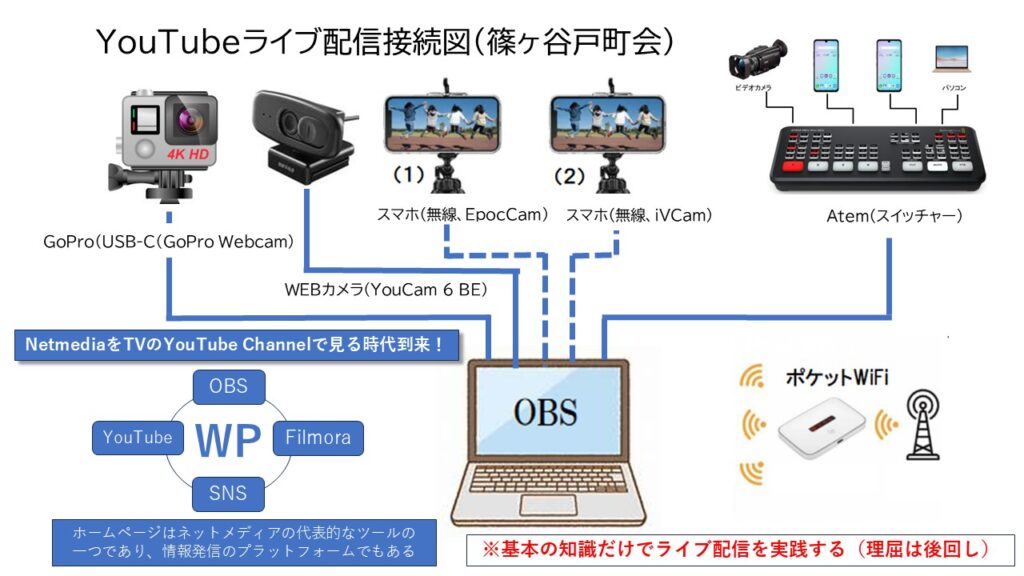
🔳初めてのOBS Studio入門
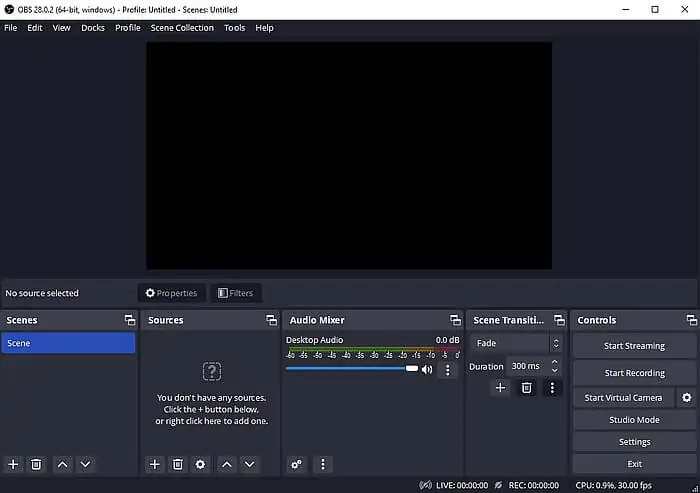
OBS の編集画面(メイン画面)は、配信・録画の操作をすべて行う“コックピット”のような場所で、構造を理解すると操作が一気に楽になります。ここでは 各エリアの役割 → どう使うか → つまずきやすいポイント の順で整理します。
OBS の編集画面のどの部分をもっと詳しく知りたいですか? シーン作り・ソース設定・音声調整・スタジオモードなど、必要な部分を深掘りして解説します。
🎛️ OBS 編集画面の全体構造(5つの主要エリア)
OBS の画面は次の5つで構成されています。 これを理解すると、どこを触れば何が起きるかが直感的に分かります。1. プレビュー(画面中央)
- 配信・録画される映像のプレビュー
- ソース(画像・カメラ・画面)をドラッグして位置・大きさを調整
- 右クリックで「変換」「フィルタ」「プロパティ」など詳細設定
2. シーン(左下)
- 番組の“場面”を切り替える場所
- 例:
- シーン1:カメラ+タイトル
- シーン2:画面共有
- シーン3:休憩画面
- 配信中にクリックするだけで切り替え可能
3. ソース(シーンの中身)
- シーンの中に置く素材
- 主な種類:
- 画面キャプチャ(PC画面全体)
- ウィンドウキャプチャ(アプリだけ)
- 映像キャプチャデバイス(Webカメラ)
- 画像(ロゴ・タイトル)
- テキスト(テロップ)
- 上下の順番が“前後関係”になる(上が手前)
4. 音声ミキサー
- マイク・PC音(デスクトップ音声)の音量調整
- メーターが動いている=音が入っている
- 歯車 →「フィルタ」で
- ノイズ抑制
- ノイズゲート
- コンプレッサー を設定可能
5. コントロール(右下)
- 配信開始
- 録画開始
- 仮想カメラ
- 設定
- 終了 配信・録画の最終操作はここで行う。
🖥️ 編集画面でよく使う操作
● ソースの位置調整
- プレビュー画面でドラッグ
- Altキーを押しながらドラッグ → トリミング(切り抜き)
● シーン切り替え
- シーン一覧をクリックするだけ
- 「スタジオモード」を使うと、編集画面と配信画面を分けられる(安全)
● 音量調整
- 音声ミキサーのスライダーを上下
- 赤まで行くと音割れ → 黄色までが目安
⚠️ よくあるつまずきポイント
- 画面が真っ黒 → ゲームキャプチャが合わない場合、ウィンドウキャプチャに変更
- マイクが入らない → 音声ミキサーでデバイスが正しいか確認
- カメラが映らない → Zoom など他アプリがカメラを占有していないか確認
- ソースの順番が逆 → ソース一覧でドラッグして並び替え(上が前面)
🔍 さらに詳しく知りたい場合
- スタジオモードの使い方(プレビューと本番を分ける)
- OBS の画面構成の基本説明(初心者向け)
OBS の編集画面のどの部分をもっと詳しく知りたいですか? シーン作り・ソース設定・音声調整・スタジオモードなど、必要な部分を深掘りして解説します。
OBS(Open Broadcaster Software / OBS Studio)は、無料で使える高機能なライブ配信・録画ソフトで、YouTube Live や Twitch、Zoom 講座の録画など、幅広い用途で世界中の配信者が利用しています。
🎥 OBSとは何か(核心)
OBSは、パソコンの画面・カメラ映像・音声を自由に組み合わせて配信・録画できるソフトです。無料・オープンソースで、Windows / macOS / Linux に対応しています。🧩 OBSでできる主なこと
- 画面配信(パソコン画面、アプリ、ゲーム画面など)
- 録画(講座動画、作業記録、ゲーム実況など)
- カメラ映像の合成(自分の顔+資料画面など)
- 音声ミキシング(マイクとPC音のバランス調整)
- シーン切り替え(タイトル → 本編 → 終了画面)
- クロマキー合成(グリーンバックで背景を抜く)
- テキスト・画像のレイアウト(テロップ、ロゴなど)
🖥️ OBSが選ばれる理由
- 無料なのにプロレベルの機能が揃っている
- 動作が軽いため、配信中のPC負荷が少ない
- 拡張性が高い(プラグインやカスタムレイアウト)
- 利用者が多く、情報が豊富でトラブル解決しやすい
- オープンソースで信頼性が高い
🧓 シニアICTクラブでの活用イメージ
あなたの活動に合わせると、OBSはこんな場面で役立ちます。- 講座の録画:画面操作+解説音声をそのまま教材化
- オンライン講座の配信:YouTube Live や Zoom で高品質配信
- 教材動画の作成:Canva資料+自分の声を合成してわかりやすく
- 画面トラブルの説明動画:手順を録画してメンバーに共有
- AIツールの使い方デモ:Gemini や ChatGPT の操作画面を録画
🛠️ OBSの基本構造(理解しやすい3要素)
- シーン:配信画面の「セット」(例:タイトル画面、講座画面)
- ソース:画面・カメラ・画像・音声などの素材
- ミキサー:音量調整(マイク・PC音)
🔰 初めて使うときの流れ(ざっくり)
- OBSをインストール
- 自動設定ウィザードで最適化
- シーンを作る
- ソース(画面・カメラ・マイク)を追加
- 音量を調整
- 「録画開始」または「配信開始」を押す
次に知りたいのはどのあたり?
- 録画の始め方
- YouTube Live 配信の設定
- シーンの作り方(教材向け)
- 音声トラブルの解決
- シニア向けの簡単な操作マニュアル
OBSとZoomはどちらもオンライン講座や配信でよく使われますが、役割がまったく違うツールです。
一言でまとめると、Zoom=双方向の会議ツール、OBS=高品質な映像制作・配信ツールです。
そのうえで、両者は連携もできます。
🎯 結論(まず押さえるべき違い)
- Zoom:会議・授業・面談など、双方向コミュニケーションが目的
- OBS:画面・カメラ・音声を組み合わせて「見せたい映像」を作る制作ツール(録画・配信)
🔍 OBSとZoomの比較(用途・強み・弱み)
1) 目的・使いどころ
| 項目 | OBS | Zoom |
|---|---|---|
| 主目的 | 高品質な映像制作・配信 | 会議・授業・面談など双方向 |
| 向いている場面 | 講座録画、YouTube配信、教材作成 | オンライン講座、ミーティング |
| 映像の自由度 | 非常に高い(合成・テロップ・BGM) | 低い(基本はカメラ+画面共有) |
2) 映像クオリティ
- OBS
- テキスト・画像・動画・BGMを自由に合成
- シーン切り替えでプロのような演出
- クロマキー(背景抜き)も高精度
- Zoomより高画質の映像を作れる
- Zoom
- 標準の画面共有は簡単だが画質は控えめ
- 無料版は720p、有料でも1080p制限あり
3) 音声管理
- OBS
- マイク・PC音・BGMを個別に調整
- ノイズ抑制や音量バランスを細かく設定
- Zoom
- 基本的なマイク設定のみ
- 音質は会議向けで、細かい調整は不可
4) 操作の難易度
- OBS:設定がやや複雑(シーン・ソース・音声設定など)
- Zoom:誰でもすぐ使える
5) PC負荷
- OBS:映像処理が重く、PCスペックが必要
- Zoom:比較的軽いが、人数が多いと負荷増
🔗 OBSとZoomは連携できる
実は、OBSで作った映像をZoomに流すことができます。 Zoomのカメラ入力として「OBS仮想カメラ」を選ぶ方法です。- OBSで作った教材画面 → Zoomの参加者に見せる
- Zoomの画面をOBSに取り込んで録画することも可能
- 音声は工夫が必要だが、NDIなどで解決できる
🧓 シニアICTクラブでの使い分け
あなたの活動に合わせると、こう整理できます。Zoomが向いている場面
- シニア向けオンライン講座
- 個別サポート
- メンバーとの双方向コミュニケーション
OBSが向いている場面
- 講座動画の録画(教材化)
- AIツールの操作デモ動画
- YouTube配信
- Canva資料+音声の教材作成
- 画面操作の手順動画
OBS+Zoomの組み合わせが最強な場面
- Zoom講座をしながら、 **プロ品質の画面構成(タイトル→資料→講師カメラ)**を見せたいとき
- 事前に作ったシーンを切り替えて、 わかりやすいオンライン授業をしたいとき
💡 どちらを選ぶべきか(目的別)
| 目的 | おすすめ |
|---|---|
| 双方向の講座・会議 | Zoom |
| 高品質な教材動画の作成 | OBS |
| YouTube配信 | OBS |
| Zoom講座をもっと見やすくしたい | OBS+Zoom連携 |
次に進めるとしたら…
Zoom講座をよりわかりやすくしたいなら、 **「OBS仮想カメラでZoomに映像を送る方法」**をステップ形式でまとめられます。
OBS Studio は 無料で高機能な録画・配信ソフトで、YouTube Live や Zoom の仮想カメラ、画面録画など幅広く使えます。
ここでは **最短で使えるようになるための「基本の流れ」**を、シニア ICT クラブ向けにも分かりやすく整理します。
OBS は最初だけ難しく感じますが、 「シーンを作る → ソースを置く → 音声を確認 → 録画/配信」 この流れさえ覚えれば、すぐに使いこなせます。
どの用途で OBS を使いたいですか? 画面録画・YouTube 配信・Zoom の仮想カメラ・教材作成など、目的に合わせて最適な設定を作ります。
🎥 OBS Studio の基本構造(まずここを理解)
OBS の画面は大きく4つで構成されています :- シーン — 番組の「枠」。雑談用、画面共有用など複数作れる。
- ソース — 枠の中に置く素材。画面キャプチャ、カメラ、画像、テキストなど。
- 音声ミキサー — マイク音・PC音の音量調整。
- コントロール — 録画開始、配信開始、設定メニュー。
🖥️ 1. インストールと初期設定
- 公式サイトからダウンロード(Windows / Mac / Linux)
- 初回起動時に「自動構成ウィザード」が出るので、 **録画用途なら「録画に最適化」**を選ぶと自動で適切な設定になります。
🧩 2. シーンとソースを作る(画面を作る基本)
● 新しいシーンを作成
- 左下「シーン」→「+」
- 名前をつける(例:画面録画、雑談、ゲーム配信)
● ソースを追加(画面に素材を置く)
代表的なソースは次の通りです :- 画面キャプチャ:PC画面全体を録画
- ウィンドウキャプチャ:特定アプリだけ録画
- 映像キャプチャデバイス:Webカメラ
- 音声入力キャプチャ:マイク
- 音声出力キャプチャ:PCの音(動画・BGMなど)
🎙️ 3. 音声設定(トラブルが多い部分)
音声ミキサーで次を確認します :- マイク:声が入っているか(メーターが動くか)
- デスクトップ音声:PCの音が入るか
- 音量調整:大きすぎると割れるので、メーターが黄色までが目安
📹 4. 録画する方法
- 右下「設定」→「出力」→「録画」
- 保存先・形式(MP4 / MKV)を選ぶ
- 右下「録画開始」ボタンでスタート
- 終わったら「録画停止」
📡 5. YouTube などで配信する方法
- YouTube Studio →「ライブ配信を開始」
- ストリームキーをコピー
- OBS「設定」→「配信」→ YouTube を選択
- ストリームキーを貼り付け
- OBS の「配信開始」でスタート
🧭 よくあるつまずきポイント
- 画面が真っ黒 → ゲームキャプチャが合わない場合、ウィンドウキャプチャに変更
- 音が入らない → 音声ミキサーでデバイス選択を確認
- カメラが映らない → 他アプリ(Zoom など)がカメラを占有していないか確認
- ループ現象(無限鏡) → 画面キャプチャで OBS 自体を映している
🌱 さらに OBS を使いこなすために
- シーン切り替え(トランジション)
- テロップ(テキスト)追加
- クロマキー(背景透過)
- 仮想カメラで Zoom に出力
- プラグインで機能拡張(例:Source Record)
OBS は最初だけ難しく感じますが、 「シーンを作る → ソースを置く → 音声を確認 → 録画/配信」 この流れさえ覚えれば、すぐに使いこなせます。
どの用途で OBS を使いたいですか? 画面録画・YouTube 配信・Zoom の仮想カメラ・教材作成など、目的に合わせて最適な設定を作ります。
OBS Studio を使った YouTube ライブ配信の手順を、最新情報を踏まえて 最短で迷わずできる形にまとめます。
検索結果でも、YouTube 側の有効化 → OBS と接続 → 配信設定 の流れが必須と確認できます。
YouTube ライブ配信は 「YouTube 側の準備」→「OBS の設定」→「配信開始」 の3ステップで確実にできます。 次に知りたいのは、 「高画質設定のおすすめ」 と 「シニア向けの簡単な操作手順書」 のどちらですか?
🎬 OBS → YouTube ライブ配信の全体フロー
- YouTube 側でライブ配信を有効化(初回のみ)
- YouTube Studio で配信枠を作る(ストリームキー取得)
- OBS にストリームキーを設定
- シーン・ソース(画面/カメラ/マイク)を準備
- 音声・映像の設定を確認
- OBS で「配信開始」 → YouTube で「ライブ配信開始」
- 終了時は OBS → YouTube の順で停止
🟥 1. YouTube 側の準備(初回だけ必要)
YouTube は ライブ配信を有効化してから 24 時間後に利用可能。 手順- YouTube にログイン
- 右上「作成」→「ライブ配信を開始」
- 有効化を完了し、24 時間待つ
🟦 2. YouTube Studio で配信枠を作成(ストリームキー取得)
YouTube Studio の「ライブ配信」画面で配信枠を作成します。 設定する項目- タイトル
- 説明
- サムネイル
- 公開設定(公開 / 限定公開 / 非公開)
- カテゴリ(例:教育、ゲームなど)
🟩 3. OBS と YouTube を接続(ストリームキー入力)
OBS の右下「設定」→「配信」を開きます。- サービス:YouTube – RTMPS
- ストリームキー:YouTube でコピーしたキーを貼り付け
🟨 4. シーンとソースを設定(画面・カメラ・マイク)
YouTube 配信に必要な画面を OBS で作ります。 よく使うソース- 画面キャプチャ:PC画面全体
- ウィンドウキャプチャ:特定アプリだけ
- 映像キャプチャデバイス:Webカメラ
- 音声入力キャプチャ:マイク
- 音声出力キャプチャ:PCの音(動画・BGM)
🟧 5. 配信設定(画質・音声)
YouTube 配信では、出力(ビットレート)・映像(解像度/FPS)・音声が重要です。 検索結果でも、以下の設定が推奨されています:- 出力設定(ビットレート・エンコーダー)
- 映像設定(解像度・FPS)
- 音声設定(マイク・デスクトップ音声)
🟫 6. 配信開始の流れ(OBS → YouTube)
- OBS のプレビューで 画面・音声が正しく動いているか確認
- OBS の「配信開始」をクリック
- YouTube Studio に戻り、プレビューを確認
- 問題なければ 「ライブ配信開始」 を押す
⬛ 7. 配信終了の流れ
- YouTube Studio の「配信終了」
- OBS の「配信停止」
📌 よくあるトラブルと対処
- 音が入らない → OBS の音声ミキサーでデバイス確認
- 画面が真っ黒 → ゲームキャプチャ → ウィンドウキャプチャに変更
- カクつく → ビットレートを下げる / FPS を 30 にする(検索結果でも推奨)
🎥 参考になる動画(初心者向け)
YouTube ライブ配信は 「YouTube 側の準備」→「OBS の設定」→「配信開始」 の3ステップで確実にできます。 次に知りたいのは、 「高画質設定のおすすめ」 と 「シニア向けの簡単な操作手順書」 のどちらですか?
結論として、OBS+Twitchでは「双方向(インタラクティブ)ライブ配信」はできますが、OBS単体では双方向通話はできません。
双方向とは「配信者と視聴者がリアルタイムで会話・やり取りできる」という意味で理解しますね。
どのタイプの双方向配信を想定していますか? 「視聴者と話したい」「ゲストと討論したい」など、目的を教えてもらえると最適な構成を提案できます。
🎯 まず押さえるべきポイント
OBSは 配信画面を作ってTwitchへ送るためのソフト であり、 通話機能や視聴者との音声会話機能はありません。 しかし、Twitchには視聴者とやり取りするための仕組みがあり、 OBSと組み合わせることで「双方向的なライブ配信」が成立します。🧩 OBS+Twitchで可能な“3種類の双方向性”
① チャットでの双方向コミュニケーション(最も一般的)
- 視聴者はTwitchチャットでコメント
- 配信者はマイクで返答
- OBSは配信画面を作るだけ これはTwitch配信の標準的なスタイルです。
② 音声通話アプリを併用して、視聴者(またはゲスト)と音声で双方向
OBSには通話機能がないため、次のアプリを併用します。- Discord
- Zoom
- Skype
- Teams
- Discordで視聴者を通話に招く
- OBSでDiscordの音声を取り込む
- Twitchで配信しながら会話する
③ 複数人の双方向トーク番組(テレビ風)
あなたが以前質問していた「ニュース番組のような複数人の双方向討論」も可能です。 構成はこうなります:- Zoom/Discord/Skypeで複数人が会話
- OBSで各人の映像を取り込み、レイアウト
- Twitchへ配信
🎥 OBSが担う役割
OBSは次を担当します:- カメラ映像の合成
- ゲスト映像の配置
- テロップ・背景の追加
- Twitchへの配信
📝 まとめ
- OBS単体では双方向通話はできない
- OBS+Twitch+通話アプリ(Discord/Zoomなど) で双方向ライブ配信が可能
- 視聴者とのチャット双方向はTwitch標準機能
- 複数人の討論番組も構築可能
どのタイプの双方向配信を想定していますか? 「視聴者と話したい」「ゲストと討論したい」など、目的を教えてもらえると最適な構成を提案できます。