
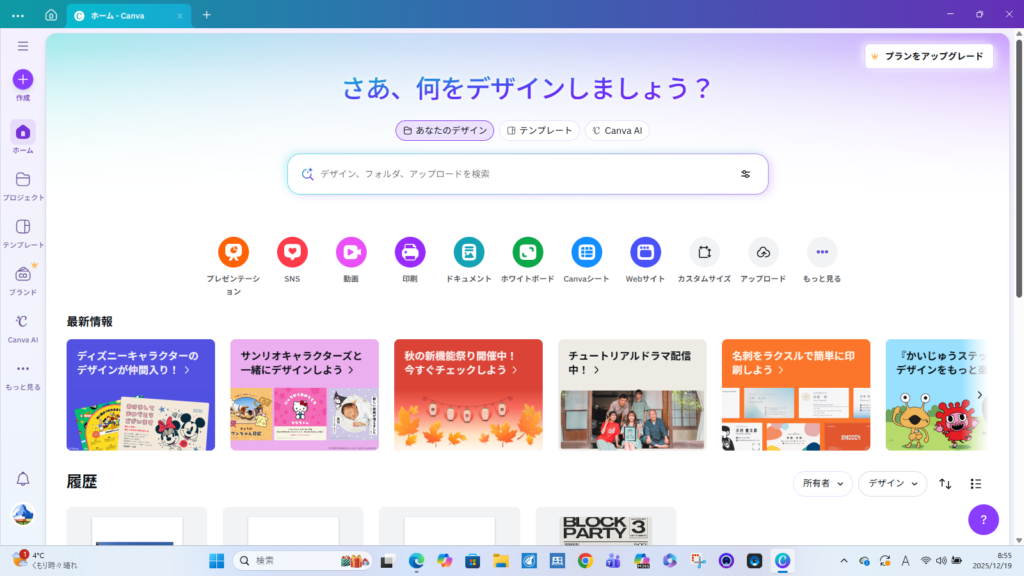
🔳Canvaとは何ですか? 何ができるのですか?
Canvaは 誰でも直感的にプロ級デザインを作れるオンラインのビジュアル制作ツール です。ポスターやチラシから動画、SNS画像、名刺、プレゼン資料まで幅広く作れます。初心者でも扱いやすく、シニアICTクラブの教材づくりにも非常に相性が良いサービスです。
🎨 Canvaとは(概要)
- オンラインのデザイン作成プラットフォーム
ブラウザやアプリで使え、特別なソフトのインストール不要。 - 豊富なテンプレートと素材
25万点以上のテンプレート、写真、イラスト、動画素材が利用可能。 - 無料で始められる
基本機能は無料。有料版(Canva Pro)で高度な機能が解放されます。
🧰 Canvaでできること(主な機能)
1) 画像・デザイン制作
- SNS投稿(Instagram、LINE、YouTubeサムネなど)
- チラシ、ポスター、名刺、ロゴ
- プレゼン資料、スライド
2) 動画編集
- テンプレートを使った簡単動画作成
- テロップ、BGM、アニメーション追加
3) AI機能
- マジック生成(画像生成):文章から画像を作成
- マジックリライト:文章の書き換え
- 背景除去、不要物削除 など
4) チームでの共同作業
- リアルタイム編集
- コメント機能
- タスク割り当て
5) 印刷・公開
- 名刺やポスターを印刷注文
- Webサイトとして公開
- セブンイレブンで直接プリント
💡 Canvaが特に優れている点
- 操作が簡単:ドラッグ&ドロップ中心でシニアにも優しい
- テンプレートが豊富:デザインの知識がなくても形になる
- クラウド保存:どの端末からでも続きができる
- 教材づくりに最適:図解、ワークシート、動画教材などがすぐ作れる
🧭 Canvaはどんな場面で役立つ?
- シニアICTクラブの 講座資料・ワークシート作成
- YouTubeやLINEの サムネイル作成
- クラブの ロゴ・ブランドキット作成
- 年賀状・季節カードのデザイン
- 投資講座の 図解資料・インフォグラフィック
🔳Canvaで出来ることを具体的に一覧表示する
Canvaでできることを、機能カテゴリ別に“具体的に”一覧化したものをまとめました。
検索で確認できる最新の公式情報も反映しています。
🧭 Canvaでできること:機能別の完全一覧(最新版)
🎨 デザイン作成(静止画)
- テンプレートからデザイン作成(SNS投稿・チラシ・名刺・ポスターなど)
- 写真・イラスト・アイコンの追加(無料素材多数)
- 文字入力・フォント変更・行間調整
- 色変更・透明度調整・レイヤー(前面/背面)管理
- 図形・線・フレーム・グリッド配置
- 画像の丸型切り抜き・トリミング・クロップ
- 写真のぼかし・フィルター・色補正
- グラフ・チャート作成(棒・折れ線・円など)
- QRコード生成
- モックアップ(Tシャツ・本・スマホ画面など)作成
🎬 動画編集
(Canvaは動画機能が非常に充実しています)
- 動画のトリミング・分割・結合
- 動画のクロップ(切り抜き)
- 動画の回転・反転
- 動画のリサイズ(縦→横など)
- 動画に文字を入れる(テロップ)
- 動画に音楽を挿入
- サウンドエフェクト追加
- 動画の音声を消す(BGM除去)
- 動画フィルター・色補正
- 写真を動画に変換(スライドショー)
- MP4→GIF変換
🤖 AI機能(Visual Suite 2.0)
- AI画像生成(Text to Image)
- 背景削除AI(1クリック切り抜き)
- 不要物削除(オブジェクト消し)
- マジックリサイズ(複数サイズへ自動変換)
- AI文章生成(マジック作文)
- 写真の高画質化(AIで鮮明化)
- 自動キャプション(字幕生成)
🧩 プレゼン・資料作成
- プレゼンテンプレート(ビジネス・教育向け)
- ページ番号の自動挿入
- 図解・インフォグラフィック作成
- ホワイトボード機能(付箋・マインドマップ)
- プレゼンの録画(カメラ+スライド)
- 参加型プレゼン(投票・クイズ)
🧑🤝🧑 チーム・クラブ運用向け機能
- リアルタイム共同編集
- コメント・フィードバック
- ブランドキット(ロゴ・色・フォント統一)
- フォルダ整理・共有
- SNSスケジュール投稿(Instagram・Facebookなど)
🖼 写真編集(詳細)
- 明るさ・コントラスト・彩度調整
- 色味補正(暖色・寒色)
- 写真の高画質化(AIシャープ化)
- 背景ぼかし
- 写真の合成(透過・重ね合わせ)
🖨 出力・共有
- PNG / JPG / PDF / MP4 / GIF で書き出し
- 印刷注文(名刺・ポスター・冊子)
- Webサイトとして公開
- セブンイレブンでプリント
- リンク共有(閲覧・編集権限設定)
📌 まとめ:Canvaは「静止画・動画・AI・資料作成」を統合した万能ツール
公式情報でも、画像補正・PDF変換・動画編集・AI高画質化など多機能であることが強調されています。
初心者でも扱いやすく、シニアICTクラブの教材づくりにも最適です。
🔳Canvaで具体的に出来ることの操作手順
Canvaでできる代表的な操作を、シニア向けICTクラブの教材にも使いやすいように、わかりやすく手順化してまとめます。
目的別に整理してあるので、そのままワークシートにも転用できます。
✏️ 1. 新しいデザインを作る手順
- Canvaを開く
- 画面上部の検索バーに「チラシ」「プレゼン」「年賀状」など作りたい形式を入力
- テンプレート一覧から好みのデザインをクリック
- 「このテンプレートをカスタマイズ」を選ぶ
- 編集画面が開く
🖼️ 2. 写真・画像を入れる手順
- 左側メニューの「アップロード」をクリック
- 「ファイルをアップロード」→ PCやスマホの写真を選ぶ
- 画像が左側に追加される
- 画像をキャンバスにドラッグして配置
- 画像をクリックすると、上部に編集メニュー(切り抜き・背景除去・調整)が表示される
✍️ 3. 文字を入れる手順
- 左メニューの「テキスト」をクリック
- 「見出し」「小見出し」「本文」から選んで追加
- 文字をクリックすると上部に編集メニューが出る
- フォント変更
- 文字サイズ
- 色
- 太字・中央揃え
- 文字をドラッグして好きな位置に移動
🎨 4. 色・背景を変える手順
- 背景をクリック
- 上部メニューの「背景色」を選ぶ
- 好きな色をクリック
- 画像背景にしたい場合は、左メニューの「写真」から選んでドラッグ
🧩 5. 図形・イラストを入れる手順
- 左メニューの「素材」をクリック
- 図形・線・イラスト・アイコンなどを選ぶ
- キャンバスにドラッグ
- 色やサイズは上部メニューで調整
📐 6. レイアウトを整える手順(初心者がつまずきやすい部分)
- 位置合わせ
オブジェクトを選ぶ → 上部メニュー「配置」→ 左右中央・上下中央を選択 - 重なり順
オブジェクトを右クリック → 「前面へ移動」「背面へ移動」 - グループ化
Shiftを押しながら複数選択 → 上部メニュー「グループ化」
📤 7. 保存・ダウンロードの手順
- 右上の「共有」をクリック
- 「ダウンロード」を選ぶ
- 形式を選択
- PNG:画像として保存
- JPG:軽い画像
- PDF:印刷用
- 「ダウンロード」を押す
📚 8. シニア向けクラブ教材としての応用ポイント
- 各操作を1ステップ1スクリーンショットでまとめると理解しやすい
- 「よく使う操作だけ」に絞ったミニチュートリアルが効果的
- Canvaの「ブランドキット」を使うと、クラブのロゴ・色を統一できる
- 年賀状・チラシ・LINE投稿画像など、生活に直結する題材が学習意欲を高める
どの操作をもっと詳しくワークシート化したいですか?
「写真の切り抜き」「年賀状テンプレートの作り方」「クラブのロゴ作成」など、具体的に知りたい項目を教えてください。
🔳CanvaのAI機能で出来ることの操作手順
CanvaのAI機能は、画像生成・文章生成・写真加工・デザイン自動作成・翻訳・動画/音声AIまで幅広く使えます。
ここでは、主要AI機能ごとに “シニアICTクラブの教材としてそのまま使える” 形で、操作手順をわかりやすく整理します。
(情報はCanva公式のAI機能紹介に基づきます )
🖼️ AI画像生成(Text to Image)
できること
文章を入力すると、AIがオリジナル画像を自動生成。
操作手順
- Canvaでデザインを開く
- 左メニューの 「アプリ」 をクリック
- 検索窓に 「Text to Image」 と入力
- アプリを開き、テキスト欄に作りたい画像の説明を書く
- 例:「夕暮れの富士山を水彩画風で」
- スタイル(写真風/イラスト風など)を選ぶ
- 「生成」 をクリック
- 4つの候補から好きなものを選んでデザインに追加
✍️ AI文章生成(Magic Write)
できること
SNS投稿文、説明文、キャッチコピーなどを自動生成。
操作手順
- Canvaの編集画面で、左メニューの 「アプリ」 を開く
- 「Magic Write」 を選択
- テキスト入力欄に作りたい文章の指示を書く
- 例:「シニア向けICTクラブのチラシ文を、やさしい言葉で」
- 「生成」 を押す
- 出てきた文章をそのまま貼り付け、必要に応じて編集
🧽 AI写真加工(Magic Edit / Magic Eraser / 背景除去)
できること
- 写真の一部を別のものに置き換える(Magic Edit)
- 不要なものを消す(Magic Eraser)
- 背景をワンクリックで透明化(背景除去)
操作手順(Magic Edit)
- 写真を選択
- 上部メニューの 「編集」 → 「Magic Edit」
- 変更したい部分をブラシで塗る
- テキスト欄に指示を書く
- 例:「ここに花を追加」
- 生成された候補から選ぶ
操作手順(Magic Eraser)
- 写真を選択
- 上部メニューの 「編集」 → 「Magic Eraser」
- 消したい部分をブラシでなぞるだけ
操作手順(背景除去)
- 写真を選択
- 上部メニューの 「背景リムーバー」 をクリック
- 自動で背景が消える
🎨 AIデザイン自動生成(Magic Design)
できること
写真や文章を入れるだけで、AIが複数のデザイン案を自動生成。
操作手順
- Canvaホーム画面で 「Magic Design」 を選ぶ
- 写真または文章をアップロード
- AIが複数のテンプレートを自動生成
- 好きなデザインを選んで編集開始
🌍 AI翻訳(Translate)
できること
デザイン内の文章を100以上の言語に自動翻訳。
操作手順
- 翻訳したいテキストを選択
- 上部メニューの 「アプリ」 → 「Translate」
- 翻訳先の言語を選ぶ
- 「翻訳」 をクリック
- 自動で別ページに翻訳済みデザインが作成される
🎤 AIナレーション・音声生成(AI Presenter / AI Voice)
(Canva公式で紹介されているAI音声・ナレーション機能)
操作手順
- 動画デザインを開く
- 左メニューの 「アプリ」 → 「AI Presenter」 または 「AI Voice」
- 読み上げたい文章を入力
- 声の種類を選ぶ
- 「生成」 をクリック
- 自動で動画にナレーションが追加される
🎬 AI動画生成(テキスト→動画)
できること
文章を入力すると、AIが短い動画を自動生成。
操作手順
- Canvaで動画形式のデザインを開く
- 左メニューの 「アプリ」 → 「AI動画生成」(名称は時期により変動)
- テキストで動画の内容を指示
- スタイルを選ぶ
- 「生成」 をクリック
📚 シニアICTクラブ向けの活用ポイント
- 1ステップ1画面のワークシートにすると理解が早い
- 「写真の背景を消す」「文章を自動生成」など、生活に直結するテーマが好評
- AI画像生成は「年賀状」「季節の挨拶カード」と相性が良い
- Magic Writeで「講座案内文」「チラシ文」を自動生成すると時短効果が大きい
どのAI機能を、クラブ教材として最優先で詳しくワークシート化しますか?
「画像生成」「写真加工」「文章生成」「デザイン自動作成」など、希望を教えてください。
🔳Canvaとは何ですか?
Canva(キャンバ)とは、誰でも簡単に使えるオンラインのグラフィックデザインツールです。
専門的な知識がなくても、ドラッグ&ドロップ操作でポスター・チラシ・SNS投稿・プレゼン資料・動画などを作成できます。
🖌 Canvaの特徴
Canva(キャンバ)とは、誰でも簡単に使えるオンラインのグラフィックデザインツールです。
専門的な知識がなくても、ドラッグ&ドロップ操作でポスター・チラシ・SNS投稿・プレゼン資料・動画などを作成できます。
🖌 Canvaの特
- オンラインで利用可能
パソコン・スマホ・タブレットからブラウザやアプリでアクセスでき、インストール不要。 - 豊富なテンプレートと素材
61万点以上のテンプレート、1億点以上の写真・動画・音楽素材が用意されている。 - 直感的な操作
文字や画像をドラッグ&ドロップで入れ替えるだけで完成。 - 無料で始められる
基本機能は無料。有料プラン(Canva Pro)にするとプレミアム素材や追加機能が使える。 - 共同編集機能
複数人で同じデザインをリアルタイム編集でき、チーム作業にも便利。
📊 Canvaでできること
| 機能 | 活用例 |
|---|---|
| SNS投稿画像 | InstagramやX用の告知・写真加工 |
| プレゼン資料 | PowerPoint風スライドを作成 |
| 印刷物 | チラシ、ポスター、名刺、カード |
| 動画編集 | 簡単なスライドショーや文字アニメーション |
| ロゴ・ブランドキット | 団体やクラブの統一デザイン作成 |
| 共同編集 | チームで同時にデザイン作業 |
🌟 Canvaのメリット
- 初心者でも安心:デザイン経験がなくてもプロっぽい仕上がりになる。
- コスト削減:Photoshopなどの高価なソフトに比べ、無料で多くの機能が使える。
- 多用途対応:ビジネス資料から趣味のカード作りまで幅広く活用可能。
👉 まとめると、**Canvaは「誰でも簡単にデザインを楽しめるツール」**です。
シニアICTクラブの教材としても、ポスターや動画作りの練習に最適ですね。
kunihoさんのクラブでは、まず「SNS投稿画像」や「イベント告知ポスター」から練習すると、メンバーが達成感を得やすいと思います。
次に、Canvaの 無料版と有料版(Pro)の違い を比較した表を作りましょうか?それを教材にす
🔳Canva AI機能と他AIとの比較と特徴及び活用事例
要点まとめ
Canva AIは「誰でも簡単にプロ品質のデザインを作れる」ことに特化した多機能ツール。他のAI(ChatGPT, Gemini, Claude, Copilotなど)は文章生成や業務効率化に強みがあり、用途に応じて選び分けるのが効果的です。
🎨 Canva AIの特徴
- 直感的な操作性:テンプレートやドラッグ&ドロップで初心者でも扱いやすい
- 多機能生成AI:画像・動画・音楽・文章・翻訳・プレゼン資料まで自動生成可能
- チームコラボレーション:共同編集やブランド統一に強み
- 活用事例:
- 企業のSNS投稿や広告制作
- 海外展開のための多言語コンテンツ作成
- 教育現場でのスライドや教材作成
🤖 他AIとの比較
| AIツール | 主な特徴 | 強み | 活用事例 |
|---|---|---|---|
| ChatGPT (OpenAI) | 高度な文章生成・会話能力 | 創造的な文章、コード生成、知的対話 | ブログ記事、プログラミング支援、学習教材 |
| Gemini (Google) | 長文処理・検索連携に強い | 最大1Mトークン処理、即応型知性 | 論文要約、データ分析、検索連動型回答 |
| Claude (Anthropic) | 倫理性と要約力に優れる | 長文読解、自然な日本語出力 | 法務文書要約、顧客対応、教育分野 |
| Copilot (Microsoft) | Microsoft 365連携 | 実務効率化、業務プロセス統合 | Excel分析、Word文書作成、Teams連携 |
| Canva AI | デザイン特化型生成AI | ビジュアル制作、初心者でも扱いやすい | SNS画像、プレゼン資料、動画編集 |
📌 活用のポイント
- Canva AI → 視覚的コンテンツ制作に最適。クラブ活動や教育現場で「見せる教材」を作るのに強い。
- ChatGPT/Claude → 文章生成や要約に強く、教材のテキスト部分や説明資料に活用。
- Gemini → 大量データや長文処理が必要な研究・分析に向く。
- Copilot → 業務効率化、特にMicrosoft環境での事務作業に有効。
🔳Canva必須の13機能の操作手順
にプロ級デザインを作成できます。
🤖 AI・自動化機能(4選)
- AI画像生成「Text to Image」
- 左メニュー →「アプリ」→「Text to Image」
- テキストでイメージを入力 →「生成」
- 出力画像をキャンバスに配置
- 背景削除AI
- 画像を選択 → 上部「編集画像」→「背景リムーバー」
- ワンクリックで背景が透明化
- マジックリサイズ
- 完成デザイン → 上部「サイズを変更」
- SNSや印刷用途に合わせて自動リサイズ
- AIライティング「マジック作文」
- 左メニュー「アプリ」→「マジック作文」
- キーワードを入力 → 自動で文章生成
🎨 基本デザイン機能(4選)
- テンプレート検索&カスタマイズ
- ホーム画面で「テンプレート」検索
- 好みのテンプレートを選び、文字や色を編集
- ブランドキット管理
- ホーム画面 →「ブランド」→ ロゴ・カラー・フォントを登録
- デザイン作成時に自動適用
- ドラッグ&ドロップ編集
- 素材や画像をキャンバスにドラッグ
- 直感的に配置・サイズ変更
- 透明度・レイヤー調整
- オブジェクトを選択 → 上部「透明度」スライダー
- 「配置」メニューで前面・背面を調整
🌟 素材・装飾機能(3選)
- 無料写真・イラスト素材
- 左メニュー「素材」→検索
- 無料素材をドラッグして配置
- アニメーション効果追加
- オブジェクトを選択 → 上部「アニメーション」
- フェードイン・パンなどを選択
- QRコード生成
- 左メニュー「アプリ」→「QRコード」
- URLを入力 → 自動生成 → キャンバスに配置
🛠️ 便利ツール機能(2選)
- チーム共同編集
- デザイン画面右上「共有」→ メール招待
- リアルタイムで共同編集可能
- スケジュール投稿連携
- 完成デザイン →「共有」→「SNSに投稿」
- 投稿日時を設定 → 自動公開
📊 カテゴリ別まとめ表
| カテゴリ | 機能名 | 操作の流れ |
|---|---|---|
| AI・自動化 | Text to Image | アプリ → テキスト入力 → 生成 |
| 背景削除AI | 画像選択 → 編集画像 → 背景リムーバー | |
| マジックリサイズ | サイズ変更 → 用途選択 | |
| マジック作文 | アプリ → キーワード入力 → 自動生成 | |
| 基本デザイン | テンプレート検索 | ホーム → テンプレート選択 → 編集 |
| ブランドキット | ブランド登録 → 自動適用 | |
| ドラッグ編集 | 素材をドラッグ配置 | |
| 透明度・レイヤー | オブジェクト選択 → 調整 | |
| 素材・装飾 | 無料素材 | 素材検索 → 配置 |
| アニメーション | オブジェクト選択 → 効果追加 | |
| QRコード生成 | アプリ → URL入力 → 配置 | |
| 便利ツール | チーム共同編集 | 共有 → メール招待 |
| スケジュール投稿 | 共有 → SNS投稿 → 日時設定 |