
WonderShare公式サイト
🔳Filmora(フィモーラ)YouTube動画学習教材
🔳Filmora(フィモーラ)を最も効率的に学ぶ方法
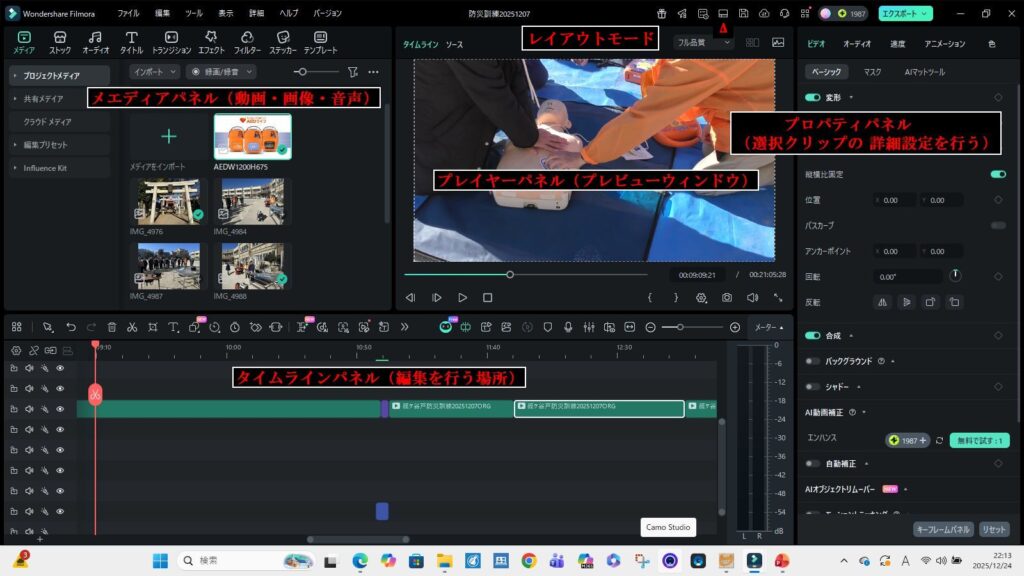
Filmora(フィモーラ)編集画面の主要ボタンを、レイアウト別に“一覧表”として整理しました。
公式ガイドに基づき、プロパティパネル/プレイヤーパネル/メディアパネル/タイムラインパネルの主要ボタンを日本語でまとめています。
🎬 Filmora レイアウト画面
ボタン別・機能説明 一覧表(Filmora 12/13/14 対応)
以下は、Filmora の主要 4 パネルに存在する代表的なボタンを、教育用に使いやすい一覧表として整理したものです。 (※公式ガイドの情報を基に構成)📌 1. プロパティパネル(Property Panel)
クリップの ビデオ/オーディオ/カラー/スピード などを調整するパネル。| ボタン | 説明 |
|---|---|
| ビデオ設定 | 位置・回転・スケール・透明度などを調整 |
| オーディオ設定 | 音量・フェード・ノイズ除去など |
| カラー設定 | 色補正、LUT、明るさ・コントラスト調整 |
| スピード調整 | 速度変更、リバース、スピードランプ |
| マスク | シェイプマスク、カスタムマスク |
| AIツール | AIノイズ除去、AI背景除去など(バージョンにより異なる) |
🎥 2. プレイヤーパネル(プレビューウィンドウ)
| ボタン | 説明 |
|---|---|
| ▶ 再生/一時停止 | タイムラインの再生 |
| ⏮ マークイン | 再生開始位置を設定 |
| ⏭ マークアウト | 再生終了位置を設定 |
| 📸 スナップショット | 現在フレームを画像として保存 |
| 再生品質 | プレビュー品質を変更(ラグ軽減) |
| 表示設定 | セーフマージン、アスペクト比など |
| 全画面表示 | プレビューを全画面に切り替え |
📁 3. メディアパネル(Media Panel)
| ボタン | 説明 |
|---|---|
| メディア読み込み | PC から動画・画像・音声を追加 |
| 録画 | 画面録画、音声録音 |
| ストックメディア | Filmora 内蔵素材を利用 |
| オーディオ | BGM・効果音ライブラリ |
| タイトル | テキストテンプレート |
| トランジション | シーン切り替え効果 |
| エフェクト | 映像効果 |
| エレメント | スタンプ・アニメーション素材 |
🕒 4. タイムラインパネル(Timeline Panel)
| ボタン | 説明 |
|---|---|
| ✂ カット(分割) | 再生ヘッド位置でクリップを分割 |
| 🔊 ミュート | クリップの音声を無音に |
| 🔒 ロック | トラックを固定して編集不可に |
| 目のアイコン | トラックの表示/非表示 |
| + トラック追加 | 新しいビデオ/オーディオトラックを追加 |
| マグネット(スナップ) | クリップを吸着させる |
| ズームスライダー | タイムラインの拡大縮小 |
| 速度調整 | クリップ速度を変更 |
| キーフレーム | アニメーション設定 |
🖥 5. レイアウトモード(Layout Modes)
Filmora 12 以降のレイアウト種類:| レイアウト名 | 特徴 |
|---|---|
| デフォルト | 標準的な編集レイアウト |
| オーガナイズ | メディア管理を重視 |
| タイムライン | タイムラインを広く使いたい場合 |
| ショート動画 | 縦動画・短尺編集向け |
| デュアル | 2画面モニター向け |
🔍 参考(出典)
- Filmora 公式ユーザーガイド:パネルレイアウト
✨ さらに便利な「印刷用・配布用」一覧表も作れます
あなたの シニア ICT/AI 学習クラブ向け に、 ・大きな文字 ・アイコン付き ・A4横の一覧表 ・初心者向け説明 など、教材として使いやすい形に最適化できます。 必要なら 「A4版の教材として整形して」 と言ってください。 クラブの教材としてすぐ使える形に仕上げます。🎬 Filmora(フィモーラ)を最も効率的に学ぶ方法
1. ⭐ まずは公式ユーザーガイドで全体像をつかむ
Filmora公式のユーザーガイドは、最新バージョンに対応した最も信頼できる学習リソースです。
- Filmoraユーザーガイド(Windows版)
→ 準備、プロジェクト作成、インポート、編集、書き出しまで体系的に学べる
- 画面構成や基本操作が丁寧に説明されており、初心者でも迷いません。
ポイント
- 図解が多く理解しやすい
- シニア向けICTクラブの教材としても使いやすい
2. 🎥 公式YouTube講座で“見て覚える”
Filmora公式YouTubeチャンネルには、44本のレッスンで構成された講座があります。
特におすすめ
- Filmoraガイド|使い方を一から説明(44本)
→ クイックスタート、基本編集、テキスト、色調補正、エフェクト、スピード調整など網羅
メリット
- 実際の画面を見ながら理解できる
- 1本3〜7分でテンポが良い
- シニアにもわかりやすいゆっくりした解説
3. 🧩 初心者向け「5ステップ学習法」で実践する
検索結果にもある初心者向けガイドは、Filmoraの基本を5ステップで学べる構成になっています。
5ステップ
- 素材の読み込み
- タイムラインでカット編集
- エフェクト・トランジション追加
- クロマキーや高画質設定など応用
- 書き出し・共有
ポイント
- 今日から実践できる構成
- クラブのワークショップにもそのまま使える流れ
4. 📘 応用編:ゼロからの完全ガイドで深掘り
Filmoraの応用機能(モーショントラッキング、AI機能、画面分割など)を学ぶには、ゼロからの完全ガイドが役立ちます。
学べる内容
- クロマキー
- モーショントラッキング
- AI編集
- カラーグレーディング
- 画面分割・マスク
📚 学び方の比較表
| 学び方 | 難易度 | 料金 | 特徴 |
|---|---|---|---|
| 公式ガイド | 低 | 無料 | 最新版対応、体系的、図解が多い |
| YouTube公式講座 | 低 | 無料 | 実画面で理解しやすい、短時間で学べる |
| 5ステップ初心者ガイド | 低 | 無料 | 実践的でクラブ教材に最適 |
| 応用ガイド(ゼロから) | 中 | 無料 | 応用機能を深く学べる |
🎯 kuniho さん(世田谷のシニアICTクラブ向け)への最適な導入順
あなたのクラブの学習スタイルに最も合う順番はこれです:
- YouTube公式の短い動画で導入(理解しやすい)
- 5ステップ学習法で実際に操作してもらう
- 公式ガイドで復習しながら定着
- 希望者には応用ガイドでステップアップ
特にシニアの方は「見て → 触って → 繰り返す」が効果的です。
必要なら、
📌 Filmora入門ワークシート(シニア向け)
📌 クラブ用のFilmoraカリキュラム(90分×4回など)
📌 機能別の練習課題(カット・テロップ・BGM・クロマキー)
Filmora の主要機能を “一覧表形式” でまとめ、各機能の基本操作手順をシニア向け教材として使いやすい形で整理したよ。
Filmora 15 の最新情報をもとに、AI機能・基本編集・音声・テキスト・色補正などを網羅している。
必要なら 「もっと詳しい手順」 や 「画像つきの説明」 も作るよ。 どの形式に仕上げたい?
🎬 Filmora 主要機能 × 基本操作手順 一覧表(最新版)
📌 目的:
クラブ教材・講座スライド・配布プリントにそのまま使える「一覧表形式」。🧩 Filmora 主要機能一覧表
※セル内に引用は入れず、表の下にまとめて記載。| 機能カテゴリ | 主な機能 | 基本操作手順(シニア向けに簡潔化) |
|---|---|---|
| AI機能 | AI延長(映像・音声を自動で延長) | ① クリップを選択 → ② 右側のAIツール → ③「AI延長」をクリック → ④ 延長したい長さを指定 |
| AIレタッチ美顔 | ① クリップ選択 → ②「AIツール」→ ③「美顔フィルター」→ ④ 強さを調整 | |
| プロンプト動画編集(AIで要素の追加・削除) | ① クリップ選択 → ②「AI編集」→ ③ テキストで指示を入力(例:背景を明るく) | |
| スマートシーンカット | ① クリップ選択 → ②「AIツール」→ ③「スマートシーンカット」→ ④ 自動検出を実行 | |
| 動画編集(基本) | カット・トリム | ① タイムラインでクリップを選択 → ② 再生ヘッド位置でハサミアイコン → ③ 不要部分を削除 |
| トランジション追加 | ① 左メニュー「トランジション」→ ② 好きな効果をドラッグしてクリップ間に配置 | |
| スピード調整 | ① クリップ右クリック → ②「スピード」→ ③ 速度を変更 | |
| テキスト・字幕 | タイトル追加 | ① 左メニュー「タイトル」→ ② 好きなテンプレートをドラッグ → ③ テキスト編集 |
| 字幕(テロップ) | ① タイトルと同じ操作 → ② フォント・色・位置を調整 | |
| TTS(テキスト読み上げ) | ① テキストを入力 → ②「TTS」→ ③ 声質を選んで生成 | |
| 音声編集 | BGM追加 | ① 左メニュー「オーディオ」→ ② BGMをドラッグしてタイムラインへ |
| 音量調整 | ① クリップ選択 → ② 上部の音量スライダーで調整 | |
| フェードイン/アウト | ① 音声クリップ選択 → ②「オーディオ」→ ③ フェード値を調整 | |
| 色補正・映像補正 | 明るさ・コントラスト調整 | ① クリップ選択 → ②「色補正」→ ③ スライダーで調整 |
| LUT適用 | ①「色補正」→ ②「LUT」→ ③ 好きなプリセットを選択 | |
| アニメーション | キーフレーム | ① クリップ選択 → ②「アニメーション」→ ③「カスタム」→ ④ 位置・拡大率を設定 |
| アニメーションチャート(Filmora 15) | ① 左メニュー「チャート」→ ② データをインポート → ③ スタイルを選択 | |
| 高度編集 | 画面分割 | ① 左メニュー「スプリットスクリーン」→ ② テンプレート選択 → ③ クリップを枠に入れる |
| グリーンスクリーン | ① クリップ右クリック → ②「クロマキー」→ ③ 色を選択して調整 | |
| モーショントラッキング | ① クリップ選択 → ②「モーショントラッキング」→ ③ 追跡対象を指定 | |
| メディア管理 | インポート | ① メディア欄で「インポート」→ ② ファイルを選択 |
| デュアルタイムライン(Filmora 15) | ① タブで複数クリップを切替 → ② 複雑な編集を効率化 | |
| 書き出し | 動画出力 | ① 右上「エクスポート」→ ② 形式・解像度を選択 → ③ 保存 |
📚 参考情報(引用元)
- Filmora 公式機能紹介ページ
- Filmora 機能一覧(ITreview)
✨ 次に作れるもの
あなたのクラブ向けに、次のような教材形式にも変換できるよ:- PDF風の配布資料レイアウト
- Canva用テンプレート
- 講座スライド(PowerPoint風)
- 「操作手順ワークシート」形式
必要なら 「もっと詳しい手順」 や 「画像つきの説明」 も作るよ。 どの形式に仕上げたい?
🎬 Filmora YouTube学習動画:おすすめリスト(目的別)
⭐ まず最初に見るべき「完全版」チュートリアル
Filmoraの全体像をつかむのに最適。 クラブの導入講座にも使えます。● 【完全保存版】Filmora基本操作解説(初心者向け)
- 1時間でFilmoraの基本がすべてわかる
- カット/テロップ/音声/色補正/AI機能まで網羅
- シニアの方にも理解しやすい構成
- クラブの「最初の1本」に最適
🎓 Filmora公式チャンネル(最新機能・短時間で学べる)
Filmoraの開発元が出している公式動画。 最新機能の解説が早く、短くてわかりやすい。● Wondershare Filmora 公式チャンネル
https://www.youtube.com/c/Filmora%E5%8B%95%E7%94%BB%E7%B7%A8%E9%9B%86/videos おすすめ動画:- AI切り抜きの使い方
- テロップ編集の新機能
- ペンツール徹底解説
- マルチオーディオ書き出し
- 美肌加工(AIレタッチ)
🧩 基本操作を体系的に学べるシリーズ
Filmoraの基礎を順番に学びたい人向け。● Filmora 101(公式)
https://filmora.wondershare.jp/filmora-101/ 内容:- メディアの読み込み
- カット編集
- テロップ
- BGM
- 書き出し
- 色補正
- エフェクト → クラブの教材としてリンク集に最適
🧭 バージョン別の基本操作ガイド(初心者向け)
Filmora 13〜15を使っている人向けの「バージョン別」学習。● Filmora 14 基本操作ガイド(2025最新)
https://www.youtube.com/watch?v=gDgZSJMQ-BE- 15分でFilmora 14の全体がわかる
- テロップ・BGM・AI機能・書き出しまで網羅
🎥 実践型:YouTube動画を作りたい人向け
YouTube向けの編集を学びたい人に最適。● FilmoraでYouTube動画を作る基本(公式)
https://filmora.wondershare.com/master-class/basic-video-editing-for-youtube.html 内容:- YouTube向けの編集手順
- カット・テロップ・BGM
- 色補正
- 書き出し設定
🧠 初心者がつまずきやすいポイントを丁寧に解説
シニアの方にもわかりやすい、ゆっくり丁寧な解説。● Filmora 13 基本操作(ゼロから始める)
https://www.youtube.com/watch?v=ms4T1zkk2Vk- カット
- テロップ
- BGM
- AI機能
- 書き出し → クラブの「復習用」に最適
📚 クラブ用:おすすめの使い方
- 初回講座:完全版チュートリアル(上のカード)
- 機能別講座:Filmora公式の短い動画
- 自主学習:Filmora 101シリーズ
- 実践編:YouTube向け編集動画
必要なら、 📄 このリストを印刷用ワークシート化 📊 クラブの学習カリキュラムに組み込む案 🎥 各動画に対応した練習問題セット